Connessione WPS
-
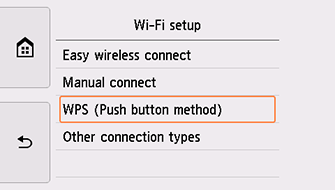
Toccare WPS (Metodo pulsante) (WPS (Push button method)).
-
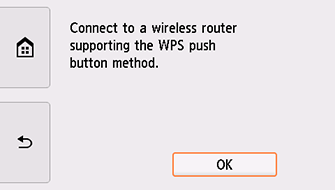
Sfiorare OK.
-
Tenere premuto il pulsante WPS sul router wireless.
Per ulteriori informazioni sulla pressione del pulsante WPS, vedere il manuale del router wireless.
-
Sfiorare OK sulla stampante entro 2 minuti.
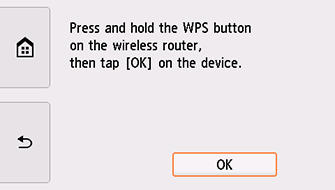
Se viene visualizzata una schermata diversa, vedere "Risoluzione dei problemi".
-
Quando viene visualizzata la schermata seguente, toccare OK.
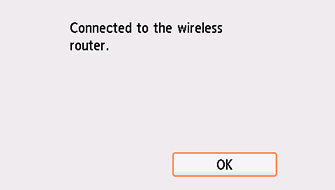
Se viene visualizzata una schermata diversa, vedere "Risoluzione dei problemi".
-
Toccare
 a sinistra nella schermata.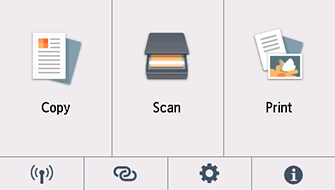
La procedura di connessione di rete è ora completata.
Quando la connessione è stata stabilita, viene visualizzato
 in basso a sinistra nella schermata.
Windows
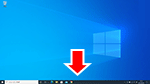
Sulla barra delle applicazioni fare clic sul software applicativo utilizzato per l'impostazione, quindi attenersi alle istruzioni visualizzate per continuare l'impostazione.
macOS
Tornare al software dell'applicazione e continuare l'impostazione.
Fare clic su  nel Dock, quindi attenersi alle istruzioni visualizzate per continuare l'impostazione.